Mode d'emploi
Comment obtenir votre exemplaire de la collection de NFTs OneOrganicSculpture (OOS) de Constance Valero
La collection a été créée sur OpenSea qui est la place de marché de référence des NFTs. L’accès à cette plateforme est libre.
Un NFT (Non Fongible Token) est un certificat qui garantit l’authenticité et l’unicité d’un actif numérique.
Pour pouvoir devenir l’heureux propriétaire d’un exemplaire unique d’une 3D de la collection OOS il vous faudra créer votre portefeuille numérique MetaMask, et vous connecter à la plateforme de marché OpenSea.
Nous allons voir dans ce mode d’emploi, étape par étape, comment procéder.
Voici un résumé des étapes que nous allons traiter ensemble :
- Installer votre portefeuille numérique (MetaMask)
- Se connecter à la plateforme de marché NFT (OpenSea)
- Configurer votre portefeuille numérique sur le bon réseau (Polygon)
- Recevoir votre exemplaire de la collection NFTs OOS
- Consulter et visionner votre exemplaire NFT
Pour plus d'informations, veuillez consulter la version bureau de ce site.
Étape 1
Installer votre portefeuille numérique (MetaMask)
La première étape est d'installer votre portefeuille numérique (wallet en anglais).
Il va vous permettre de gérer les différentes transactions que vous allez effectuer sur
la blockchain. Il va aussi vous servir pour vous identifier sur la blockchain et la plateforme utilisée. L'installation du portefeuille numérique MetaMask est très simple.
Nous allons voir ensemble comment l’installer pas à pas dans cette première étape.
Dans cette étape 1, nous allons installer le portefeuille numérique MetaMask
représenté par un petit 🦊 . C’est le portefeuille numérique le plus utilisé aujourd’hui.
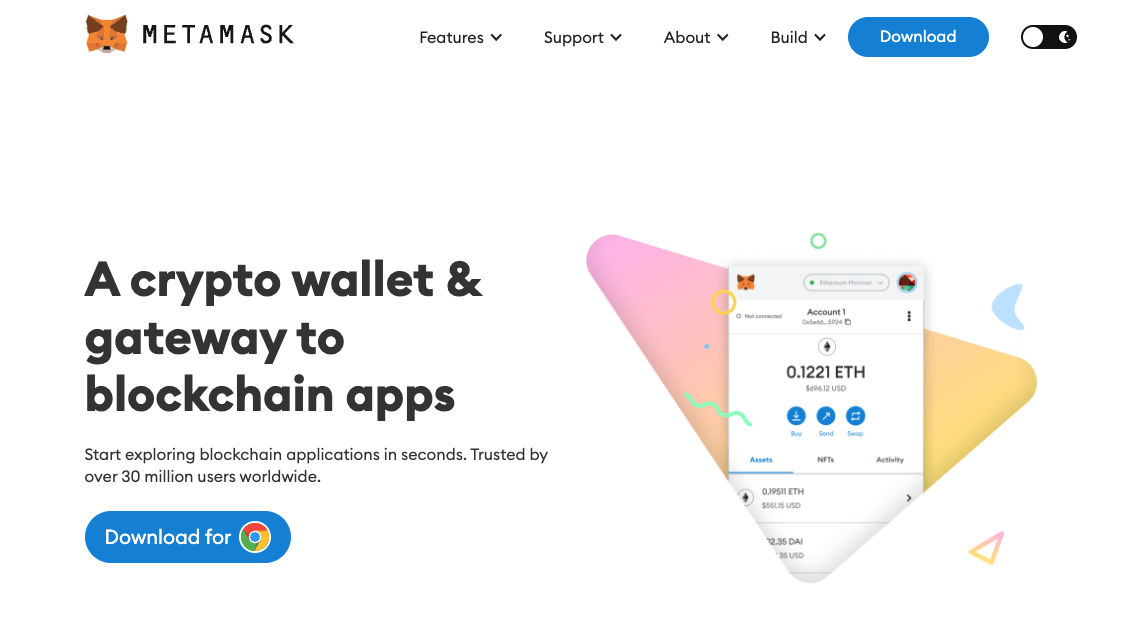
Tout d’abord, rendez-vous sur le site du portefeuille numérique MetaMask : https://MetaMask.io/
-
Ensuite, cliquez sur le bouton "Download" pour télécharger l’extension
navigateur (ou plug-in).
Voir
fermer
Note : Pour chaque portefeuille numérique, vous devrez installer une
extension/plug-in sur votre navigateur. Donc faites bien en sorte d'avoir un
navigateur web adapté (Google Chrome par exemple).
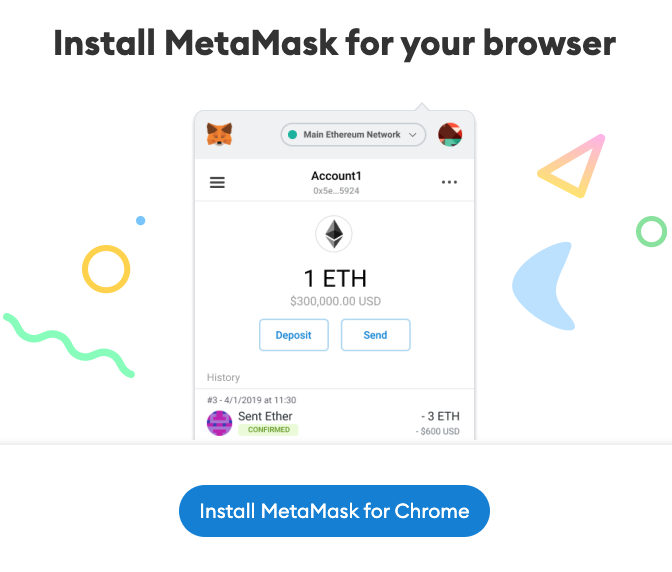
- Ensuite cliquez sur “Install MetaMask for Chrome”
Voir
fermer
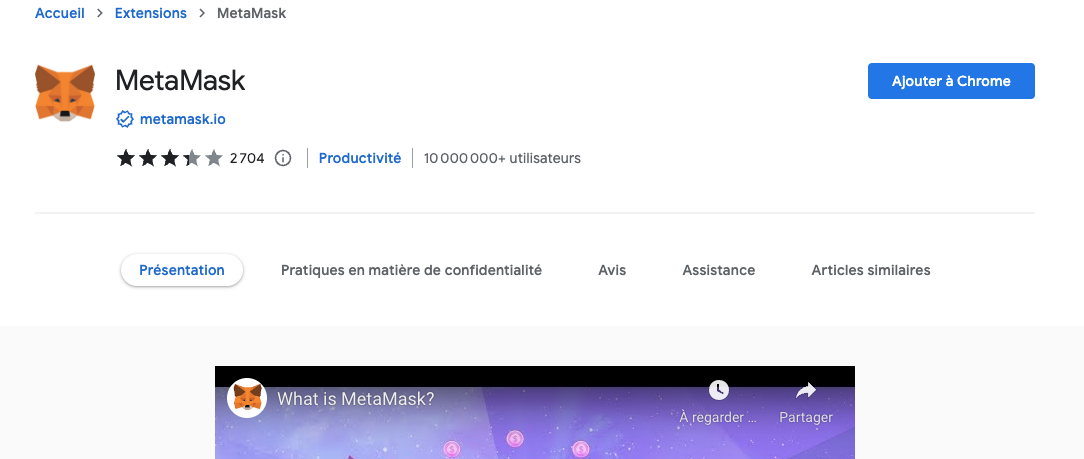
- Vous allez atterrir sur le Google Chrome Store où vous pourrez télécharger
MetaMask. Cliquez sur "Ajouter à Chrome".
Voir
fermer
-
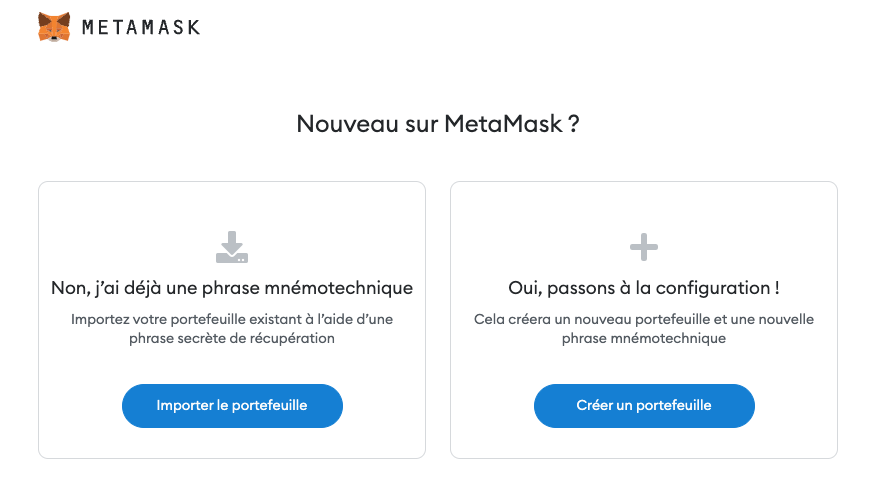
Une fois l’extension MetaMask installée, suivez le guide de configuration
du portefeuille. Cliquez sur le bouton “Créer un portefeuille”.
Voir
fermer
-
Créez votre mot de passe. Vérifiez les conditions d’utilisation puis cochez la case correspondante. Cliquez ensuite sur le bouton “Créer”.
- Regardez la vidéo de présentation de MetaMask et de la notion importante
de “Seed phrase” (ou phrase de récupération).
Voir
fermer

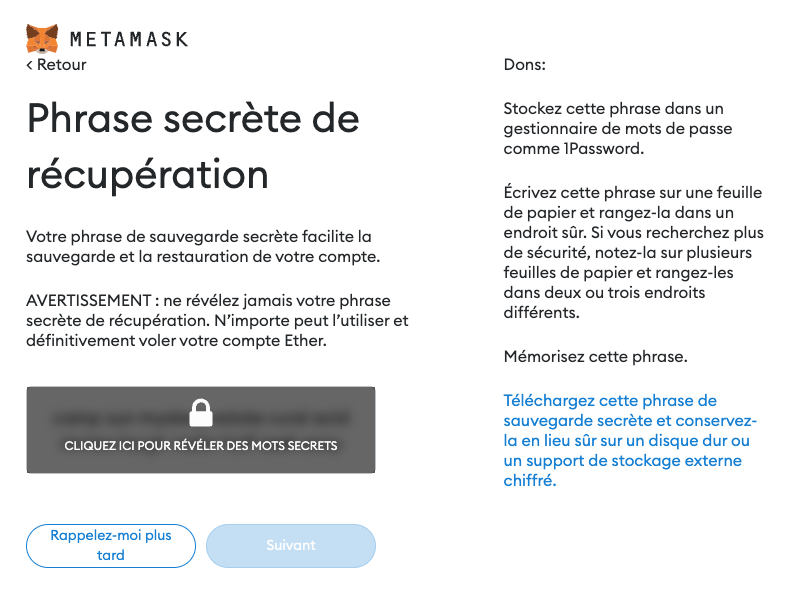
- Consultez votre phrase de récupération (Seed Phrase) et sauvegardez
la quelque part (sur un fichier texte, sur votre disque dur, sur un
bloc-note…). C’est très important : c'est cette phrase qui vous permettra
de vous identifier à votre portefeuille numérique dans le futur (à d’autres
appareils par exemple). Ne le partagez à personne.
Voir
fermer
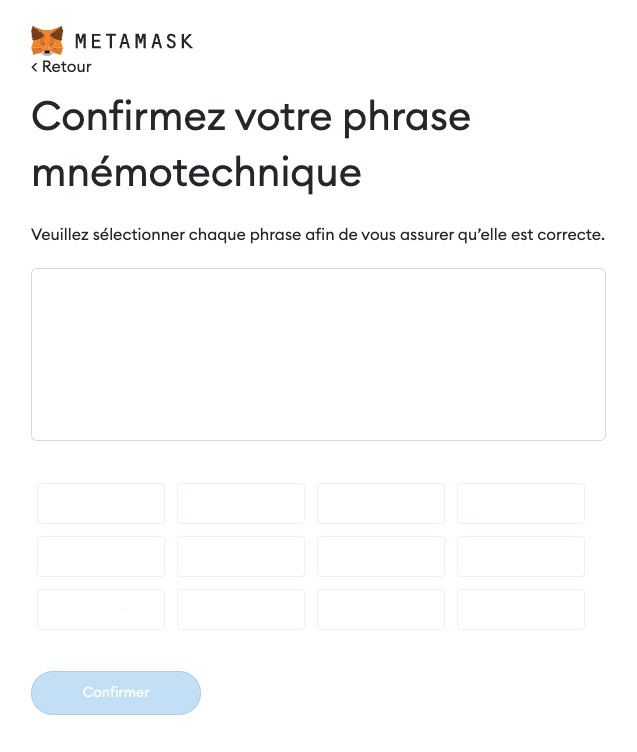
- Confirmez votre phrase de récupération. Pour ça, vous devez remettre
dans l’ordre les mots de votre phrase de récupération. Chaque portefeuille
numérique a une phrase de récupération unique. Dans ce mode d’emploi,
j’ai volontairement caché les mots de ma phrase de récupération pour
protéger mon portefeuille numérique du piratage. Encore une fois, ne
partagez jamais votre phrase de récupération. Une fois votre phrase
complète, cliquez sur le bouton “Confirmer”.
Voir
fermer
- Félicitations ! Votre portefeuille numérique MetaMask est maintenant
configuré et prêt à l’emploi.
La première étape est d'installer votre portefeuille numérique (wallet en anglais). Il va vous permettre de gérer les différentes transactions que vous allez effectuer sur la blockchain. Il va aussi vous servir pour vous identifier sur la blockchain et la plateforme utilisée. L'installation du portefeuille numérique MetaMask est très simple. Nous allons voir ensemble comment l’installer pas à pas dans cette première étape.
Dans cette étape 1, nous allons installer le portefeuille numérique MetaMask représenté par un petit 🦊 . C’est le portefeuille numérique le plus utilisé aujourd’hui.
Tout d’abord, rendez-vous sur le site du portefeuille numérique MetaMask : https://MetaMask.io/
-
Ensuite, cliquez sur le bouton "Download" pour télécharger l’extension
navigateur (ou plug-in).
Voir
fermer
Note : Pour chaque portefeuille numérique, vous devrez installer une extension/plug-in sur votre navigateur. Donc faites bien en sorte d'avoir un navigateur web adapté (Google Chrome par exemple). - Ensuite cliquez sur “Install MetaMask for Chrome”
Voir
fermer
- Vous allez atterrir sur le Google Chrome Store où vous pourrez télécharger
MetaMask. Cliquez sur "Ajouter à Chrome".
Voir
fermer
-
Une fois l’extension MetaMask installée, suivez le guide de configuration
du portefeuille. Cliquez sur le bouton “Créer un portefeuille”.
Voir
fermer
- Créez votre mot de passe. Vérifiez les conditions d’utilisation puis cochez la case correspondante. Cliquez ensuite sur le bouton “Créer”.
- Regardez la vidéo de présentation de MetaMask et de la notion importante
de “Seed phrase” (ou phrase de récupération).
Voir
fermer
- Consultez votre phrase de récupération (Seed Phrase) et sauvegardez
la quelque part (sur un fichier texte, sur votre disque dur, sur un
bloc-note…). C’est très important : c'est cette phrase qui vous permettra
de vous identifier à votre portefeuille numérique dans le futur (à d’autres
appareils par exemple). Ne le partagez à personne.
Voir
fermer
- Confirmez votre phrase de récupération. Pour ça, vous devez remettre
dans l’ordre les mots de votre phrase de récupération. Chaque portefeuille
numérique a une phrase de récupération unique. Dans ce mode d’emploi,
j’ai volontairement caché les mots de ma phrase de récupération pour
protéger mon portefeuille numérique du piratage. Encore une fois, ne
partagez jamais votre phrase de récupération. Une fois votre phrase
complète, cliquez sur le bouton “Confirmer”.
Voir
fermer
- Félicitations ! Votre portefeuille numérique MetaMask est maintenant configuré et prêt à l’emploi.
Étape 2
Se connecter à une plateforme de marché (OpenSea)
La deuxième étape est de vous connecter à la plateforme (marketplace en anglais) où a été créé le NFT ; soit OpenSea qui est la plateforme de référence du marché des NFTs. C’est une sorte de Amazon, ou de Rue Du Commerce où se vendent et s’échangent des NFTs librement.
- Tout d’abord, rendez-vous sur https://opensea.io/
Voir
fermer
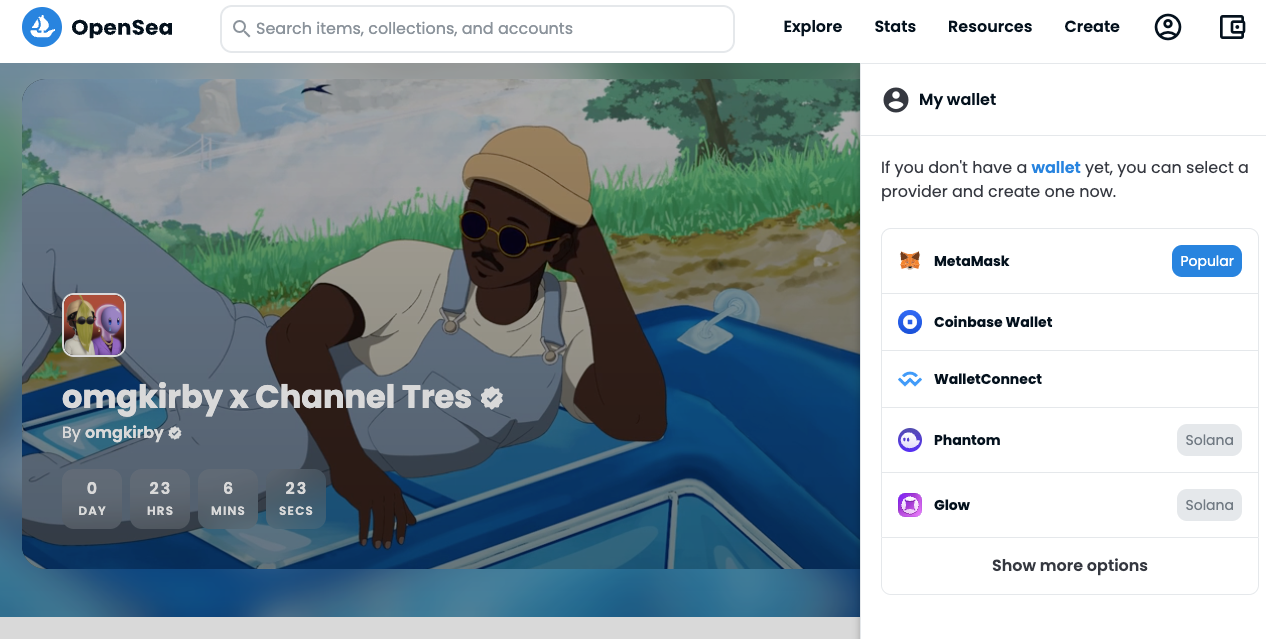
- Puis cliquez sur la petite icône en haut à droite en forme de portefeuille. Vous aurez le choix entre plusieurs options pour vous connecter.
- Cliquez sur “🦊 MetaMask" (le portefeuille numérique que l’on a installé dans l’étape 1).
- Entrez votre mot de passe pour vous connecter. Ce mot de passe est celui que vous avez défini lors de la création de votre portefeuille. Il est différent de votre phrase de récupération ou “seed phrase”.
- Vous verrez ensuite apparaître un récapitulatif de votre portefeuille numérique.
- Bravo, vous êtes maintenant connecté à OpenSea avec votre portefeuille numérique MetaMask 🎉 !
Étape 3
Configurer votre portefeuille numérique sur le bon réseau (Polygon)
La troisième étape est de configurer votre portefeuille numérique sur le bon réseau (Polygon). C’est une étape nécessaire car la collection NFTs OOS de Constance Valero a été créée sur ce réseau. Nous allons vous épargner les caractéristiques techniques sur les différents réseaux et blockchains dans ce mode d’emploi. Mais gardez en tête qu’un créateur de NFT a la possibilité de créer sur le réseau de son choix : ici Polygon.
Nous allons donc avoir besoin de configurer votre portefeuille numérique MetaMask sur le réseau Polygon. Voyons comment faire pas à pas.
- Tout d’abord, cliquez sur votre extension MetaMask en haut à droite de
votre navigateur.
Voir
fermer
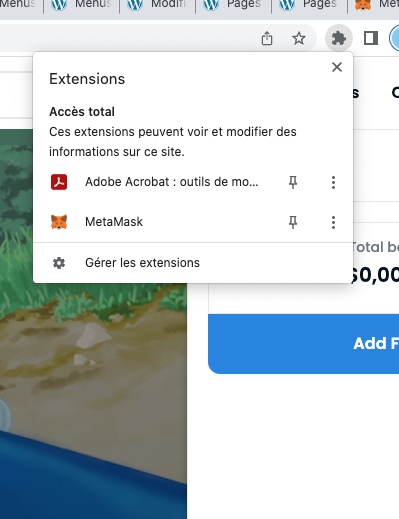
- Si vous ne trouvez pas cette icône🦊, cliquez sur la petite pièce de puzzle, puis sur l’épingle à côté de l’icône MetaMask pour épingler votre portefeuille numérique sur votre navigateur. Ça vous permettra d’accéder plus facilement à votre portefeuille numérique.
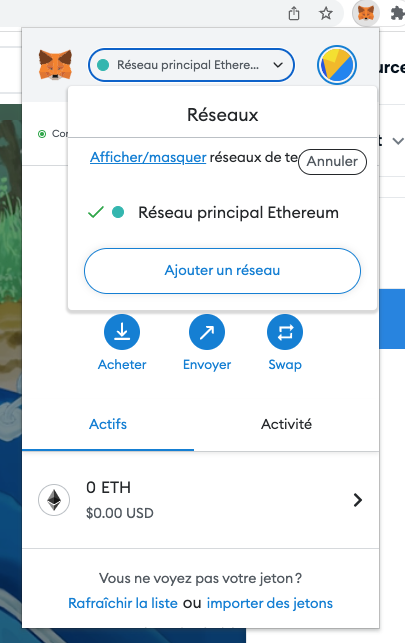
- Après avoir cliqué sur l’icône MetaMask 🦊, vous verrez apparaître le résumé
de votre portefeuille numérique. Cliquez sur le menu déroulant “Réseau
principal…” en haut, puis cliquez sur le bouton “Ajouter un réseau”.
Voir
fermer
- Normalement, une page MetaMask s’ouvrira sur votre navigateur
Internet. Une fois sur cette page, vous aurez des cases à remplir. Veuillez
les remplir comme ceci (voir image) :
Nom du réseau : Polygon Mainnet
Nouvelle URL de RPC : https://polygon-rpc.com
ID de chaîne : 137
Symbole de la devise : MATIC
URL de l’explorateur de blocs : https://polygonscan.com/ - Cliquez sur le bouton Enregistrer. Il apparaît maintenant dans la liste déroulante des réseaux supportés par votre portefeuille numérique.
- Une fois cette manipulation terminée, vous aurez bien ajouté le réseau Polygon à votre portefeuille numérique MetaMask. Bravo ! 🎉
- Vous avez maintenant la possibilité de changer de réseau quand vous en aurez besoin. Pour ce faire, cliquez simplement sur le réseau que vous voulez utiliser dans la liste déroulante.
Étape 4
Recevoir votre exemplaire de la collection NFT OOS
Une fois les 3 étapes précédentes effectuées… ça y est, vous êtes enfin prêt à recevoir votre exemplaire NFT ! Pour ça, il y a quelques manipulations à connaître et à effectuer.
- Tout d’abord, rendez-vous sur votre portefeuille numérique en cliquant sur l’icône MetaMask 🦊 en haut à droite de votre navigateur internet.
- Note : n’oubliez pas de sélectionner le réseau Polygon sur votre portefeuille numérique MetaMask (comme indiqué dans l’étape 3).
- Ensuite, cliquez sur “Account 1”. Cela fera en sorte de copier votre
adresse de portefeuille numérique dans votre presse-papier.
Voir
fermer
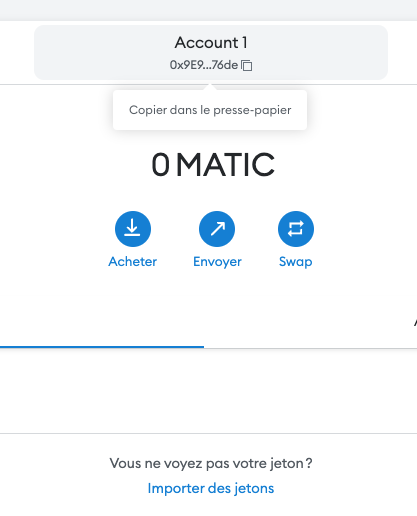
- Cette adresse est votre identité sur la blockchain. Elle est unique et reliée à votre portefeuille numérique MetaMask. Cette adresse est publique, donc inutile de la cacher. Elle prend la forme d’une suite de caractère de ce style : 0xc88d5dE3ee71f3c899cDed2894(...)
- Ensuite, il vous suffit d’envoyer votre adresse de portefeuille numérique à notre équipe : oos.nft@allcontents.com
- Nous nous chargerons d’envoyer votre exemplaire de la collection NFTs OOS dans les plus brefs délais.